Minggu, 15 Juni 2014

MACAM EDIT AF

Tutorial Photoshop cara edit foto ilmu dan efek Photoshop: April 2011
www.photoshopid.com500 × 375Telusuri pakai gambar
TutorialPhotoshop - kali ini kita akan mempelajari penerapan Filter AdobePhotoshop untuk menghasilkan foto dengan efekPhotoshop seperti contoh ...


Gambar terkait:
Tampilkan lebih banyak
Gambar bisa saja memiliki hak cipta.Kirim masukan
Download Ebook <b>Cara</b> Belajar <b>Photoshop Dengan</b> Mudah | Tempat <b>...</b>
www.pakhabe.com478 × 531Telusuri pakai gambar
Download Ebook <b>Cara</b> Belajar <b>Photoshop Dengan</b> Mudah | Tempat <b>...</b>


Gambar terkait:
Tampilkan lebih banyak
Gambar bisa saja memiliki hak cipta.Kirim masukan
Menambahkan Streaks Cahaya Untuk Sebuah Foto Dengan Photoshop - Trik-
trik-coretan4it.blogspot.com658 × 324Telusuri pakai gambar
Anda dapat melihat bagaimana kurva dari jalan tidak lagi sama persis dengan kurva dari streak cahaya pertama: Adobe Photoshop tutorial image.


Gambar terkait:
Tampilkan lebih banyak
Gambar bisa saja memiliki hak cipta.Kirim masukan

Cara Edit Membersihkan Wajah dengan Menggunakan Photoshop

Jika anda memiliki skill dalam edit foto anda sendiri dan mencetaknya maka anda tidak usah perlu mengeluarkan biaya jika menyetak foto pribadi.  Pada kesempatan ini saya akan sharing cara membersihkan wajahdengan menggunakan program Photoshop.  Ikuti tata caranya di bawah ini:
1. Siapkan foto yang ingin anda edit kemudian buka foto anda dengan menggunakan Photoshop.
2. Dengan menggunakan “Polygonal Lasso Tool” silahkan seleksi bagian wajah anda hingga leher.
Membersihkan wajah dgn Photoshop
Pastikan semua wajah terseleksi.
select wajah
3. Untuk memutihkan wajah dan keseimbangan warna silahkan anda pilih “Image>>Adjustments>>Curves
memutihkan wajah
Atur kecerahan wajah foto anda dengan menggerakkan kurva.  Jik merasa sudah cukup klik “OK”.
pengaturan kecerahan
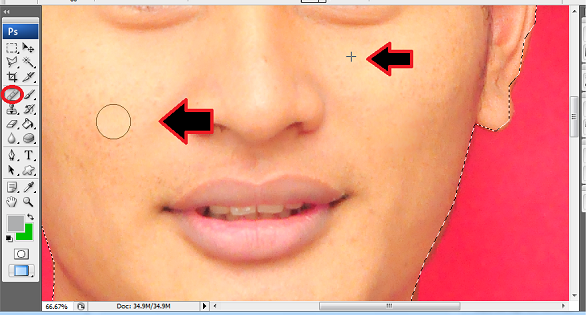
4. Selanjutnya mari kita bersihkan noda-noda di wajah kita.  Caranya agar wajah terlihat jelas silahkan and zoom foto anda atau bisa menekan tombol “CTRL +”.
Menghilangkan noda di wajah dgn Photoshop
Silahkan pilih “Healing Brush Tool“.  Setelah itu tekan tombol “ALT” dan klik pada bagian muka yang bagus untuk nantinnya digunakan untuk menghilangkan noda wajah.
5. Nah sekarang waktunya langkah tambahan untuk menghaluskan  wajah anda.  Caranya silahkan anda pilih “Blur Tool“.
menghaluskan wajah di photoshop
Lakukan secara merata pada semua bagian wajah anda kecuali pada mata dan mulut.
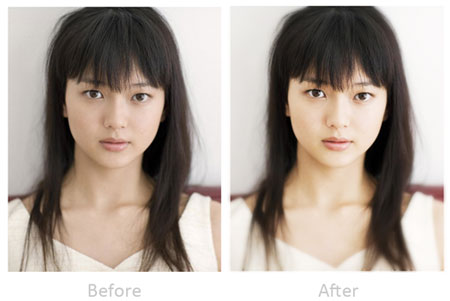
6.  Setelah itu silahkan anda simpan foto editan anda dan bandingkan dengan foto sebelumnya.
Membersihkan wajah di Photoshop
Itulah cara untuk membersihkan dan memutihkan wajah anda dalam mengedit foto dengan menggunakan Adobe Photoshop. Dengan ini maka anda bisa mencetak foto sendiri dengan ukuran foto yang biasa dicetak, selamat mencoba dan semoga bermanfaat.

Cara Edit Foto Di Photoshop eben ALUS

Memotret pada sebuah momen yang cepat membuat kita tidak bisa mengatur berbagai settingan exposure pada kamera. hasilnya seringa kali terjadi pada foto tidak sesuai dengan keinginan kita, yaitu menjadi gelap. Oleh karena itu kita harus tau cara edit foto di photoshop supaya hasil yang gelap bisa kita perbaiki.
Foto yang gelap membuat kesal, karena akan ada banyak detail yang akhirnya hilang, apalagi kalau bagian yang gelap adalah bagian di wajah, dan mungkin foto anda tidak akan dekenali, tetapi foto yang terlalu tarang juga tidak enak untuk dipandang. Pada tutorial ini Kuliah Desain akan memberikan tips cara mencerahkan foto yang gelap dengan Photoshop.
Tips kali ini sangatlah sederhana dan tidak ada yang rumit. Anda tidak perlu menggunakan plugin-plugin tambahan untuk melakukan cara edit foto di photoshop. mari kita ikuti langkah-langkahnya edit foto menggunakan photoshop, kemudian anda praktekkan pada foto anda.

Cara Edit Foto Di Photoshop Secara Mudah

Cara Edit Foto Di Photoshop Cara Edit Foto Di Photoshop Secara Mudah
Cara Edit Foto Di Photoshop
Langkah 1
Buka gambar yang akan kita retouch melalui menu File > Open
Langkah 2
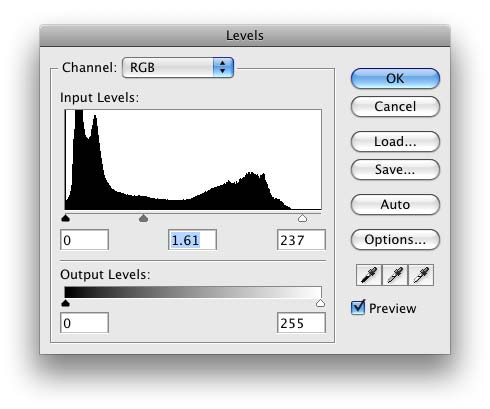
Buat Levels Layer Adjustment Layer > New Adjustment Layer > Levels.  Atur agar photo kelihatan lebih cerah.
Levels Window Cara Edit Foto Di Photoshop Secara Mudah
Langkah 3
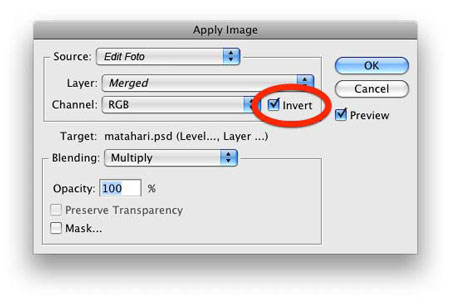
Klik menu Image > Apply Image, Dan centang kotak opsi Invert. Tujuan Apply Image ini adalah untuk meminimalisir “overexposed” atau tingkat kecerahan/kontras yang berlebihan pada obyek gambar yang sudah cerah.
cwfx5u5d Cara Edit Foto Di Photoshop Secara Mudah
Langkah 4
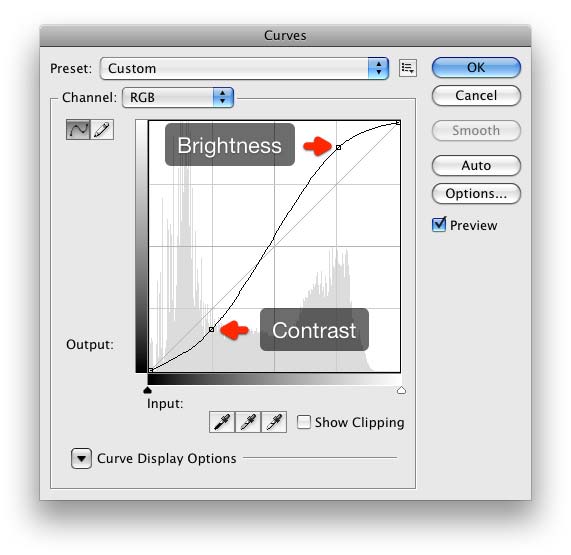
Buat Curves Layer Adjustment Layer > New Adjustment Layer > Curves. Untuk mendapatkan tingkat kecerahan dan kontras yang bagus, biasanya kita harus membuat sebuah kurva berbentuk “S”. Untuk contoh gambar yang kita gunakan di sini, saya memberi bentuk kurva seperti yang ada dalam gambar di bawah. Sehingga meskipun gambar terlihat lebih cerah dan kontras daripada gambar asli, tapi detail gambar masih tampak terlihat.
Curves Cara Edit Foto Di Photoshop Secara Mudah
Untuk penggunaan Curves, sesuaikan dengan keadaan gambar yang ada. Kadang kita tidak memerlukan brightness dan contrast yang tinggi.
Baca juga informasi tutorial kami lainnya seperti Cara Membuat Teks Efek Keren Di Photoshop.
Demikian informasi cara edit foto di photoshop, semoga informasi bermanfaat untuk anda. Jika ada pertanyaan mengenai tutorial photoshop di atas, anda bisa hubungi kami di menu contact di web ini. Terimakasih anda telah mengunjungi kuliah desain dan membaca informasi mengenai

CARA MENGGANTI BACKGROUND PAS FOTO

Hallo sobat.. Pada postingan kali ini kita akan mencoba membahas tentang bagaimana cara mengganti background atau latar pas foto. Untuk pengerjaannya cukup simpel/mudah, hanya membutuhkan waktu lebih kurang 1 (satu) menit. Ga' percaya? Simak aja...
  1. Buka dulu photoshopnya. Setelah itu buka pas foto yang akan di ubah background nya...
  2. Tekan Ctrl_J pada keyboard sebanyak 2 (dua) kali, sehingga sekarang kita mempunyai 3 layer yaitu layer background, layer 1 dan layer 1 copy.                                                                          
    Layer 1 adalah untuk menyeleksi rambut, sedangkan layer 1 copy akan kita gunakan untuk mengganti background. Kalau rambut pada objek foto tidak ada (ex.botak, pakai jilbab dll) maka cukup menekan ctrl_J satu kali saja dan lanjutkan ke nomor 4...
  3. Aktifkan / Klik layer 1.. dan seleksi rambut (caranya lihat disini)
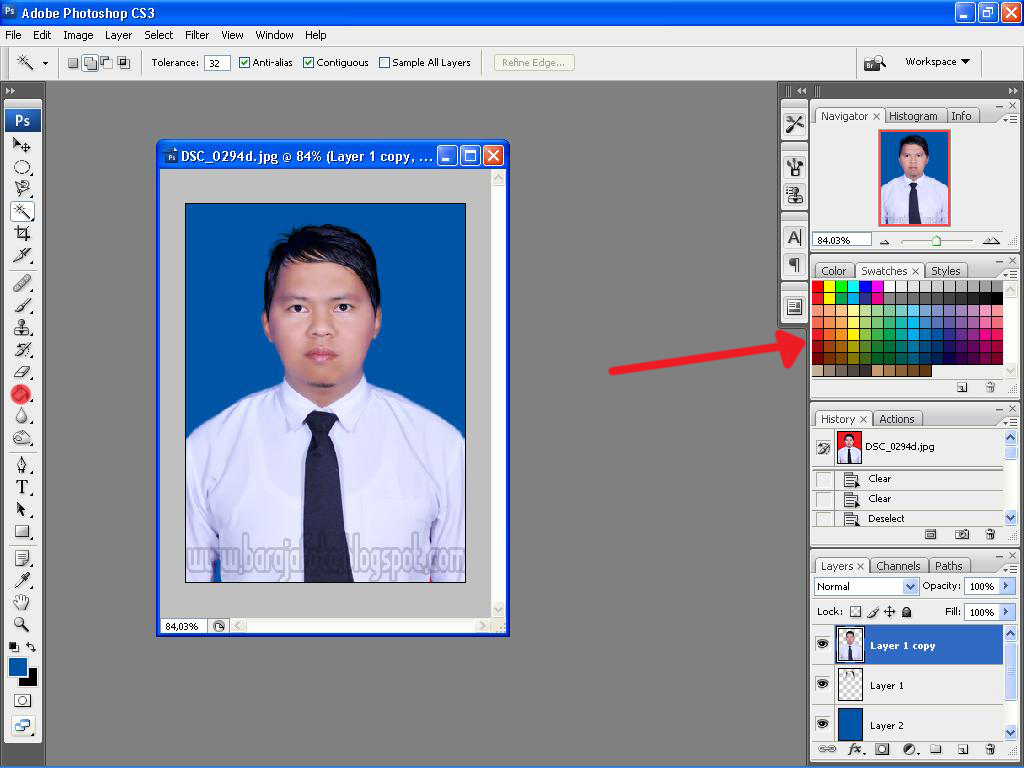
  4. Oke, rambut sudah terseleksi, sekarang aktifkan layer 1 copy. Aktifkan Magic Wand Tool (W) lalu klik pada bagian background yang akan diganti..                                                          
  5. Klik select pada menu - modify - expand lalu masukkan angka 1 (ini akan memperluas bidang seleksi sebesar 1 pix), setelah itu feather (masih pada menu yang sama/klik kanan-feather) yang berfungsi untuk memperhalus tepian bidang seleksi. Masukkan lagi angka 1. Setelah itu tekan delete pada keyboard. Sekarang background nya sudah hilang, lihat gambar...                    
  6. Selanjutnya kita akan memasukkan background baru ke pas foto. Buat layer baru dengan menekan create new layer pada pallette layers. Posisikan layer baru tersebut tepat berada diatas layer background dengan menekan ctrl_[ pada keyboard
  7. Masih layer 2 aktif, tekan G pada keyboard (gradien tool) dan pilih warna background yang diinginkan (lebih cepatnya pilih di pallete swatches/window - swatches) lalu klik pada foto..
  8. Gabung semua layer dengan mengklik pada sudut atas pallette layers - flatten image. Kemudian save atau pindahkan ke dokumen baru untuk di cetak.                    
Nah, cukup mudah bukan? Jika kita sudah hafal langkah-langkah tersebut maka dalam waktu kurang dari 1 menit kita sudah bisa mengganti warna background pas foto. Semoga bermanfaat....

Membuat Ukuran Pas Foto dengan Adobe Photoshop

Membuat Ukuran Pas Foto dengan Adobe Photoshop

Dalam kehidupan sehari-hari kita sering berurusan dengan yang namanya pas photo, baik itu untuk urusan di kantor, sekolah, kampus atau bahkan pemerintahan. Berkembangnya teknologi dan meningkatnya persaingan pasar mendorong produsen untuk menciptakan produk dengan harga yang terjangkau, oleh karena itu produk teknologi seperti komputer, laptop, handphone, printer dan kamera digital mudah kita jumpai di sebagian rumah kita. Lalu bagaimana kita memanfaatkan produk tersebut untuk kebutuhan kita, berikut ini saya berikan trik membuat ukuran pas photo dengan adobe photoshop, dengan trik ini kita bisa sedikit berhemat sambil memanfaatkan teknologi yang kita punya.
  1. Download dan install Imagenomic Noiseware Plugins, berguna untuk memuluskan wajah
  2. Download dan install Imagenomic Portraiture Plugins, berguna untuk memperindah foto
  3. Download dan copykan koleksi Jas Pria di komputer, berguna untuk menambahkan Jas
  4. Buka foto kita dengan aplikasi Adobe Photoshop
  5. Tekan secara bersamaan Ctrl+M, lalu klik Auto, lalu klik OK
  6. Pada Menu Bar Klik Filter > Imagenomic > klik Noiseware Proffesional
  7. Muncul tampilan berikut, lakukan pengaturan sesuai keinginan (lihat preview foto hasilnya) lalu klik OK
  8. Pada Menu Bar Klik Filter > Imagenomic > klik Portraiture
  9. Muncul tampilan berikut, lakukan pengaturan sesuai keinginan (lihat preview foto hasilnya) lalu klik OK
  10. Buka salah satu file Jas yang sudah didownload
  11. Restore downkan window file jas, lalu drag jas ke dalam window file foto
  12. Pastikan pada Show Transform Controls aktif (tercentang)
  13. Sesuaikan ukuran Jas dengan Fotonya dengan menarik sudut atas dari selection sambil menekan tombol CTRL+ALT agar jas simetris, lalu klik Enter
  14. Pada Tools Box klik Crop
  15. Sebagai contoh kita akan membuat pas foto 4 x 6 cm maka isikan :
    Width    : 4 cm
    Height    : 6 cm
    Resolution    : 300 pixels/inch
  16. Lalu buat selection di foto dengan cara klik dan drag
  17. Tekan Enter
  18. Pada Menu Bar klik Layer > Merge Down
Sampai langkah ini kita sudah memiliki pas photo 4 x 6 cm yang sudah lengkap dengan jasnya, lalu langkah selanjutnya adalah membuat beberapa foto didalam satu lembar kertas. Sebagai contoh kita akan mencetak 4 buah pas photo 4 x 6 cm, maka ikuti langkah berikut.
  1. Pada Menu Bar klik New, lakukan pengaturan sesuai gambar, lalu klik OK
  2. Restore downkan window tersebut hingga muncul tampilan berikut
  3. Klik foto lalu drag foto ke window yang baru tersebut
  4. Tekan CTRL+J untuk menduplicate layer lalu geser foto ke kanan dengan tombol di keyboard,
  5. Ulangi Laangkah di atas sampai foto menjadi 4 buah
  6. Hidupkan Printer, masukan kertas foto (glossy photo paper) ukuran A4 ke printer untuk mencetak foto tersebut, perhatikan settingan pada printernya sebagai contoh untuk Epson T20 pengaturan yang sesui seperti gambar berikut
    Lalu cetak foto tersebut ……..
    Download manual lengkap PDFnya disini
    Selamat mencoba semoga bermanfaat …… mari belajar dan berbagi ……………………………………